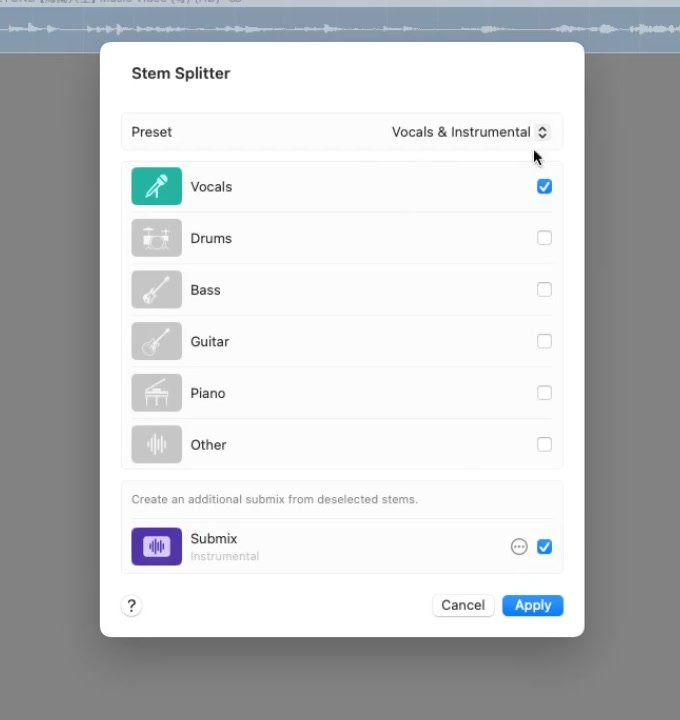
Stem Splitter
任何一首歌,都可以變成你的伴奏。
以前找不到 instrumental,那首歌就唱不了。現在在 Logic Pro 裡面拖入原曲,一鍵分離人聲、鼓、Bass 與其他樂器,直接得到一條乾淨的伴奏。冷門歌、新歌、日韓歌,全部解鎖。
技術要求:Stem Splitter 需要 Apple Silicon(M1 或以上)的 Mac 與 Logic Pro。

用你自己的 Mac 在家錄好聲音,稍作修改,再加一點混音,就可以上載一首有專業音色的 cover 歌,分享給全世界聽。
首批學員限定價 · 一次付費,終身觀看 · 講師 Robin(YouTube @Mixodus)
如果你有以下情況
很多人以為錄音室貴、器材貴,所以錄不好。其實真正的分別,在於錄完之後有沒有人幫你「執」。
我常常唱歌,也上台表演過,但自己錄一首歌放上網?太麻煩了。
很多學生都是這樣:在台上唱得很好,一提到錄音就卻步。麻煩的感覺,多數來自不知道步驟:要買甚麼器材、在軟件裡按哪裡、錄完之後又怎樣處理。只要有人把流程拆開示範一次,它其實沒有你想像中複雜。
唱得其實不差,但錄出來總是差一截。
你聽自己唱是好聽的,但錄音一放出來,就是不像串流平台上那些歌。問題不是你,是中間缺了整套處理流程,而那套流程是可以學的。
想唱那首歌,但找不到伴奏。
冷門歌、日韓歌、新歌,YouTube 上根本沒有像樣的 instrumental。有 Stem Splitter 之後,任何一首歌都可以變成你的伴奏。
打開 Logic Pro,看完介面就想關掉。
幾百個按鈕、術語全是英文,不知道由哪裡按起。其實錄一首歌真正要用到的功能不到十個,課程只教你會用到的那些。
租錄音室太貴,錄一首就要幾百上千。
而且時間有限、心情緊張、唱不好也要照計錢。在家錄的最大好處不是省錢,是你可以重錄二十次都沒有人催你。
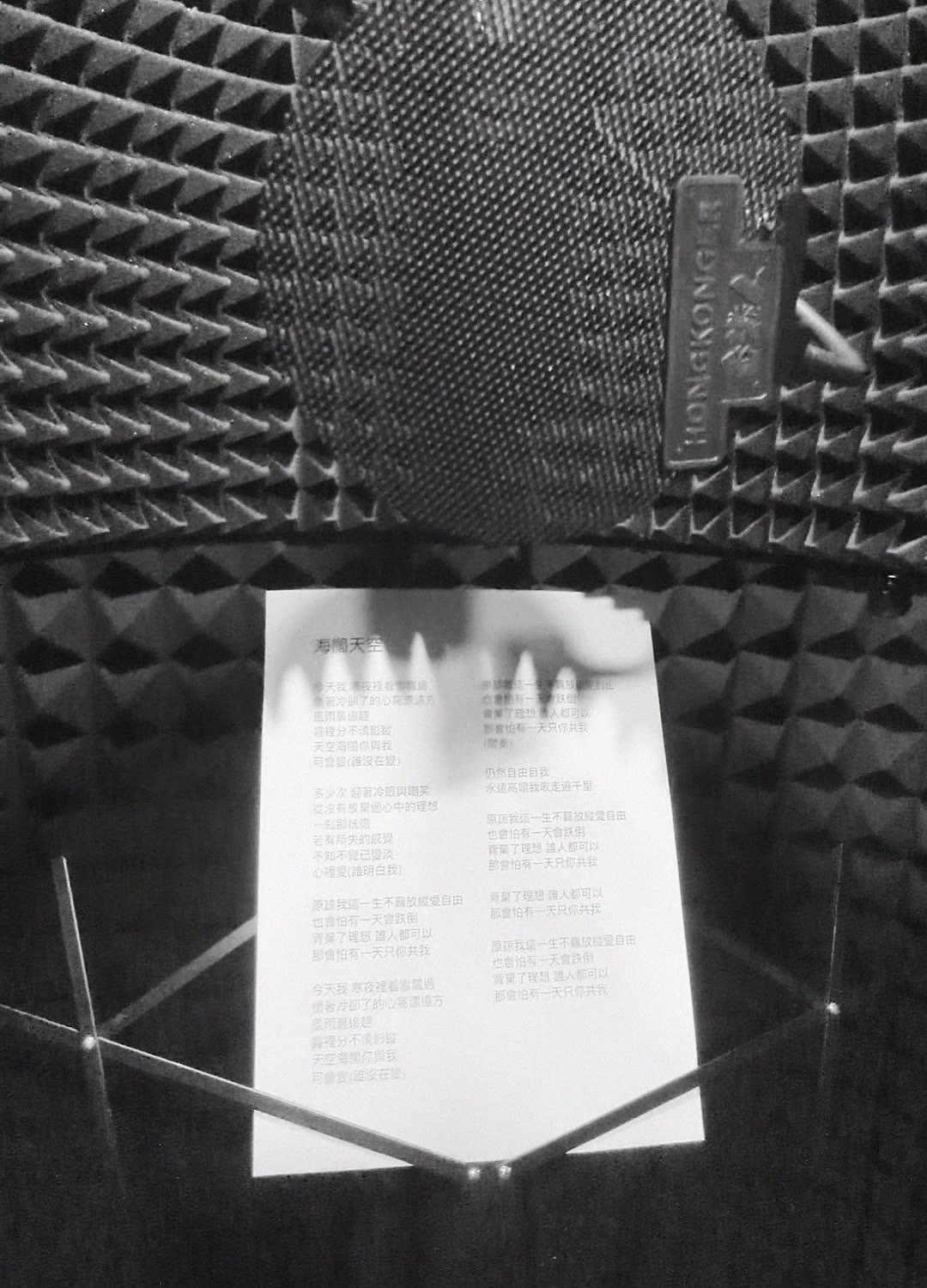
換一個想法
你已經會唱,也敢在台上唱。把歌放上網,只差幾個步驟:在家錄好自己的聲音,稍作修改,再加一點混音手法,就可以上載一首見得人、有專業音色的歌,分享給全世界聽。
第二章.前後
右邊是同一首歌、同一句的三個階段。第一段只錄了一條主音;第二段加上 double 與和音,但仍未經剪接、修音和混音;第三段是完成版:經過剪接、修音和混音,再加上空間感等效果。按下播放,隨時在三個版本之間切換,播放位置不變。
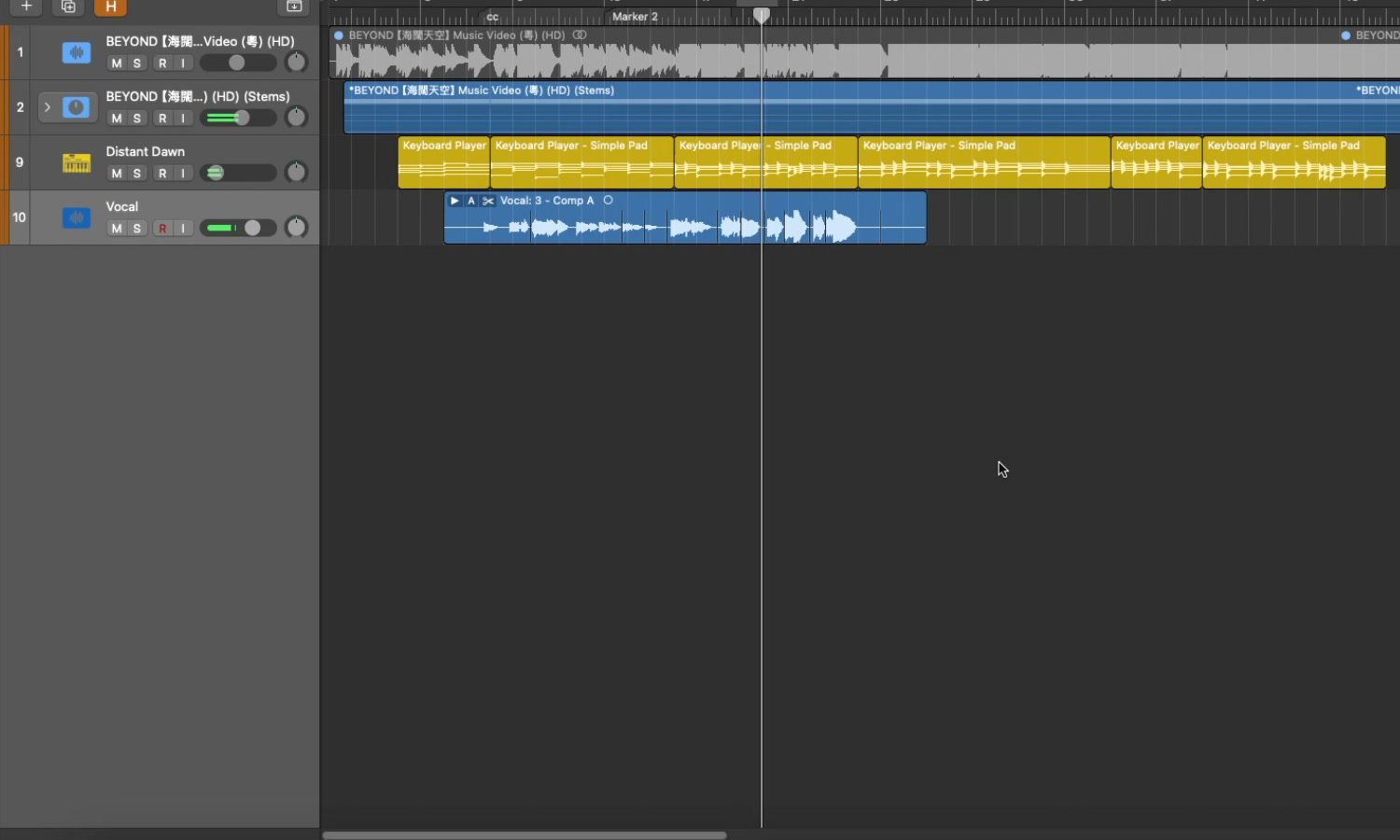
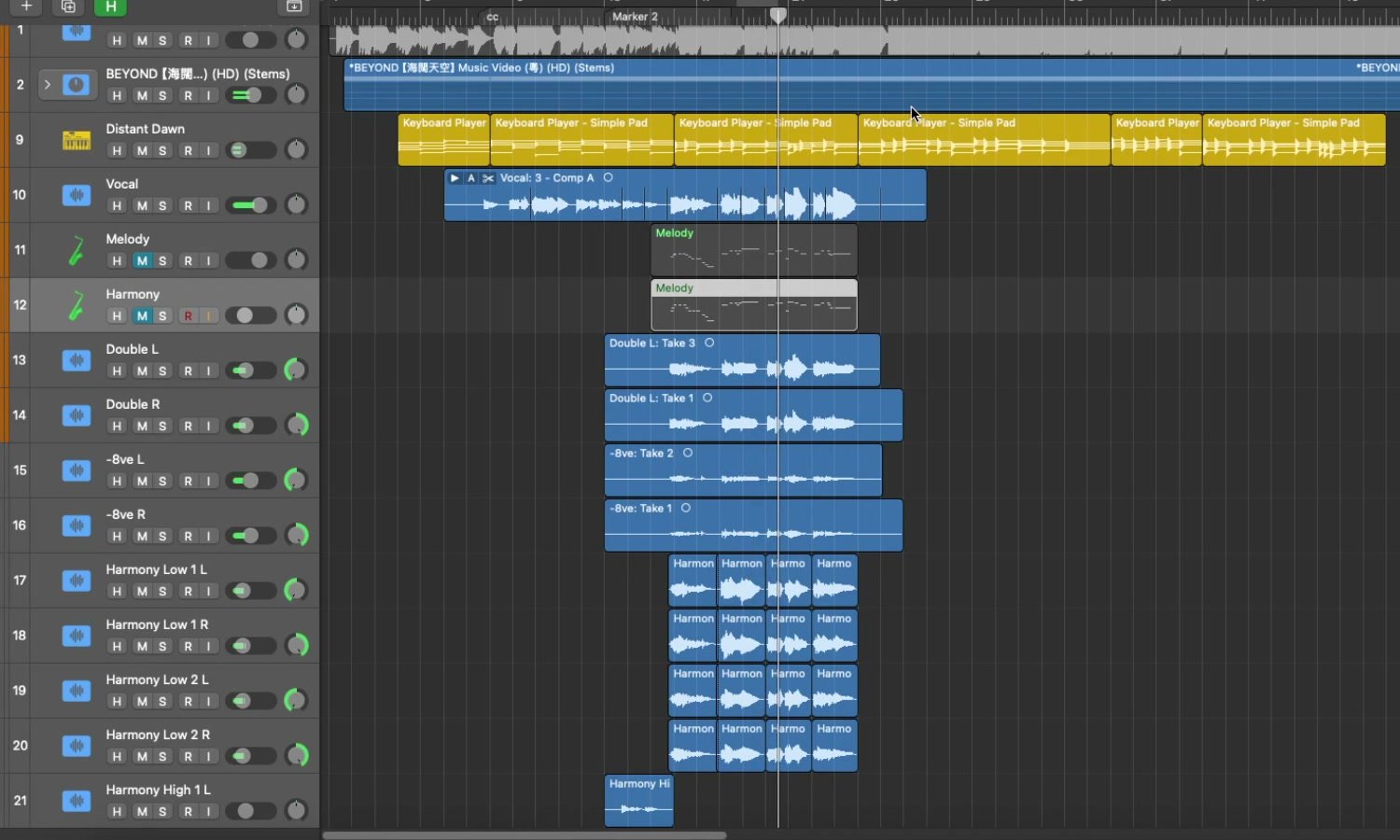
三段錄音取自課程的示範專案,是同一首歌的同一句。響度已對齊至同一水平,分別不是因為其中一段比較大聲。
這是實作課,不是理論課。每一課都對應一個具體動作。做完 28 課,你手上會有一首完成品,而且是放上 YouTube 之後,聽起來跟其他認真做的作品同一個級數的那一種。
| 現在 | 完成 28 課之後 |
|---|---|
| 用手機對著喇叭錄 | 用自己的 Mac 錄出一條乾淨的人聲軌 |
| 找不到伴奏,那首歌就唱不了 | 任何一首歌都可以變成你的伴奏 |
| 一句唱得不好,整首從頭再來 | 逐句挑出最好的一次,拼成一條完整人聲 |
| 音準差少少,只能將就 | 逐個音符修到準,而且聽起來仍然自然 |
| 知道「聽起來怪怪的」,但不知道問題在哪 | 分得出是音準、timing,還是混音的問題 |
| 錄完就留在手機裡,沒有下文 | Bounce 成正確格式,公開上載到 YouTube/IG/小紅書 |
說得準確一點:28 課不會把你變成錄音工程師。但它會把你變成一個可以自己交出成品的人。做完第一首,你會有信心做第二首、第三首、第四首、第五首同樣有專業水準的歌,然後發佈出去,讓全世界聽到。對一個喜歡唱歌的人來說,這就是分別所在。
由伴奏、錄音、修音、混音到 bounce 輸出,整首做完,直接上載。
第二首、第三首不用再看課程:流程已經在你手裡,只是換首歌。
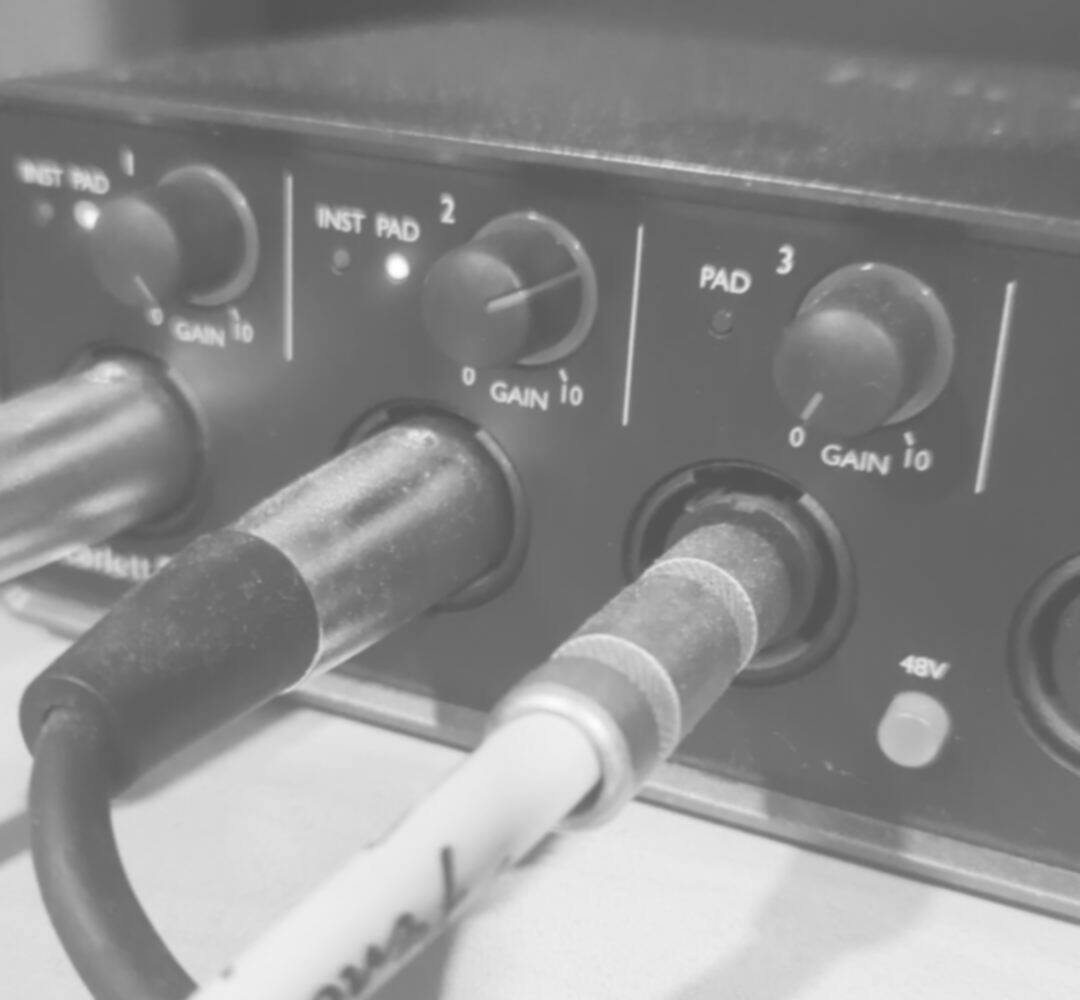
知道器材怎樣揀、怎樣接、Gain 調到哪裡、房間怎樣佈置才不會有回音。
用 Stem Splitter 一鍵分離原唱,想唱哪首就唱哪首。
音準飄、timing 鬆、人聲太薄、太吵:你會知道該用哪個工具處理。
YouTube/IG/小紅書 上載設定,以及 cover 歌 Content ID 與廣告分成的現實。
課堂實況
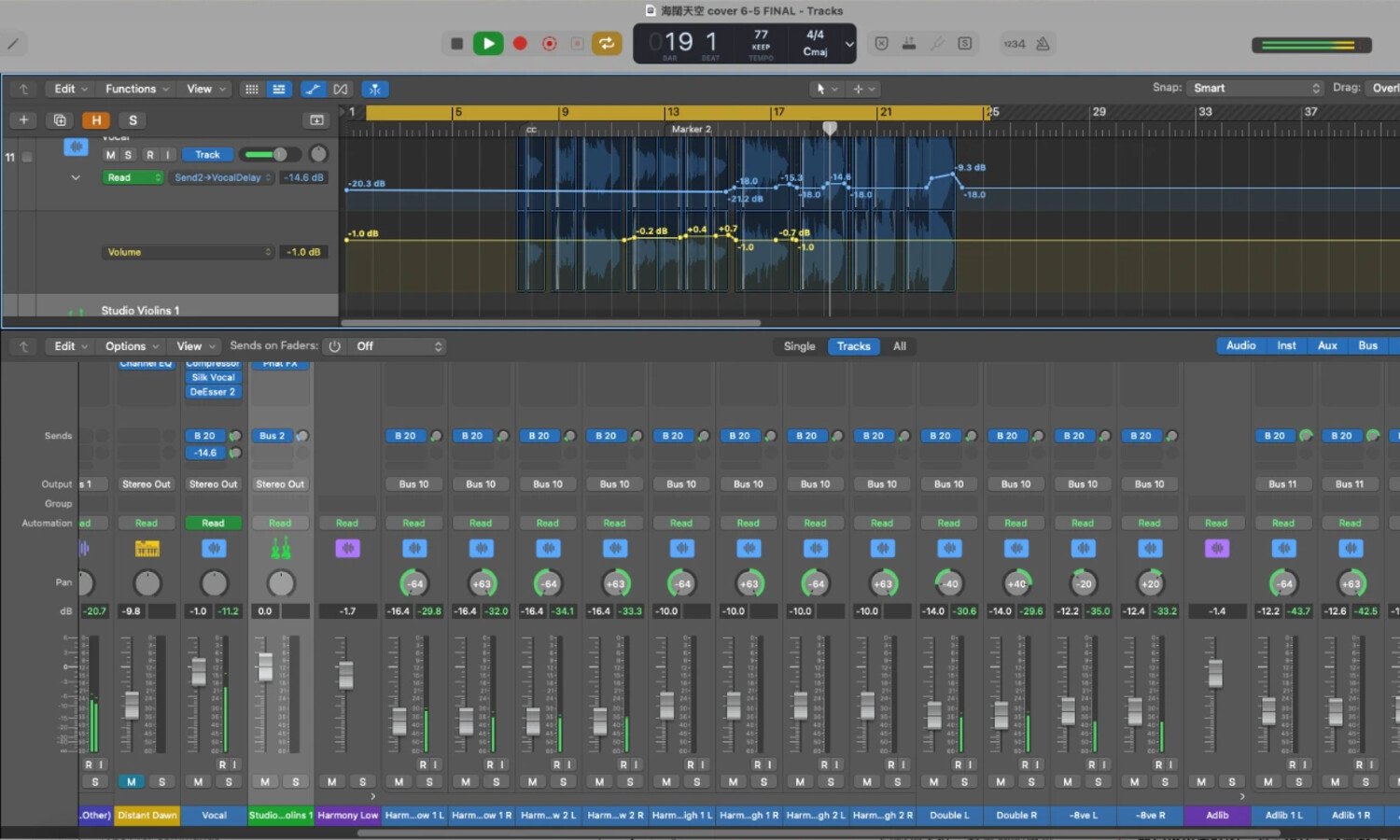
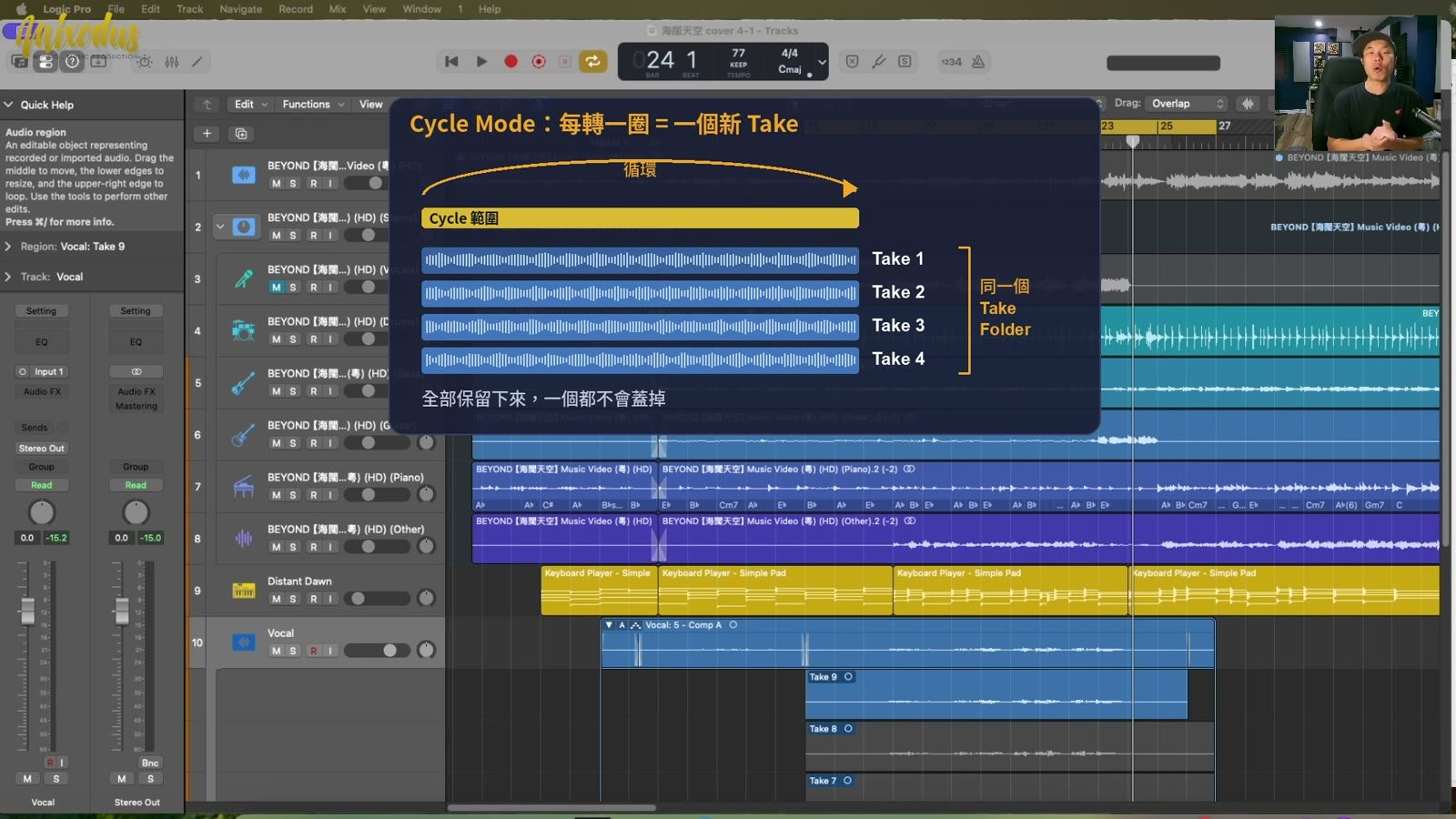
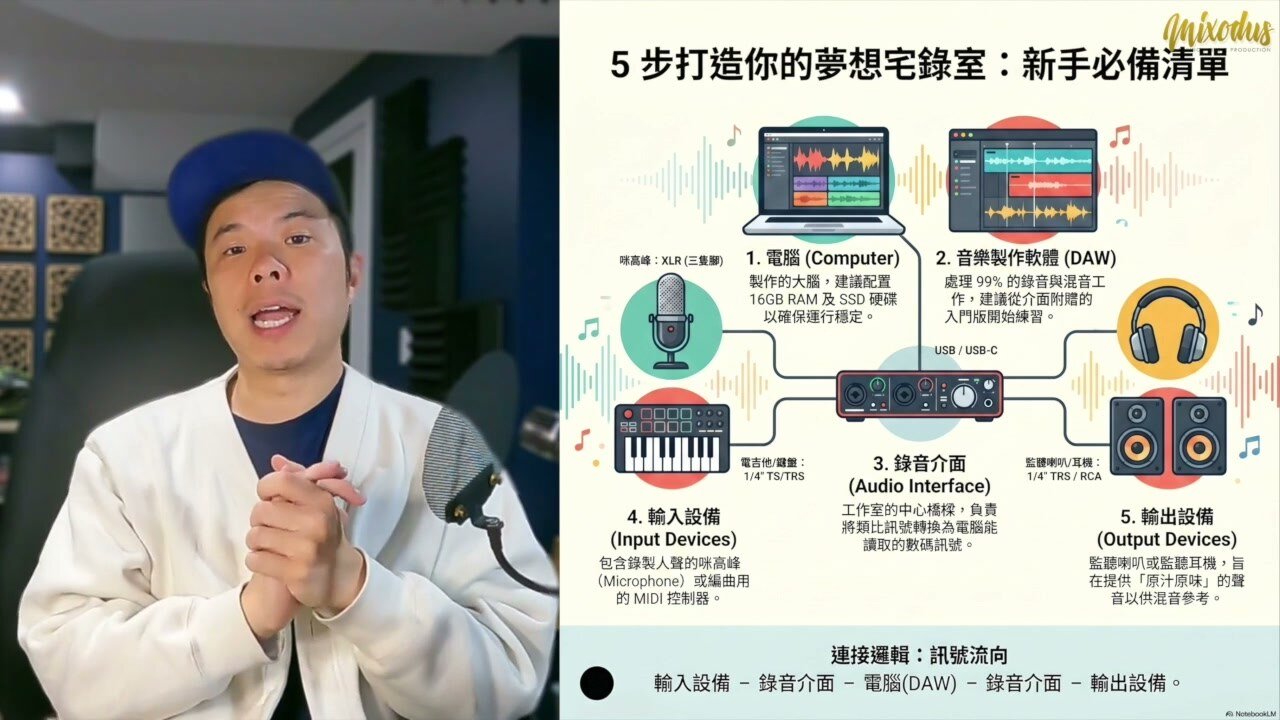
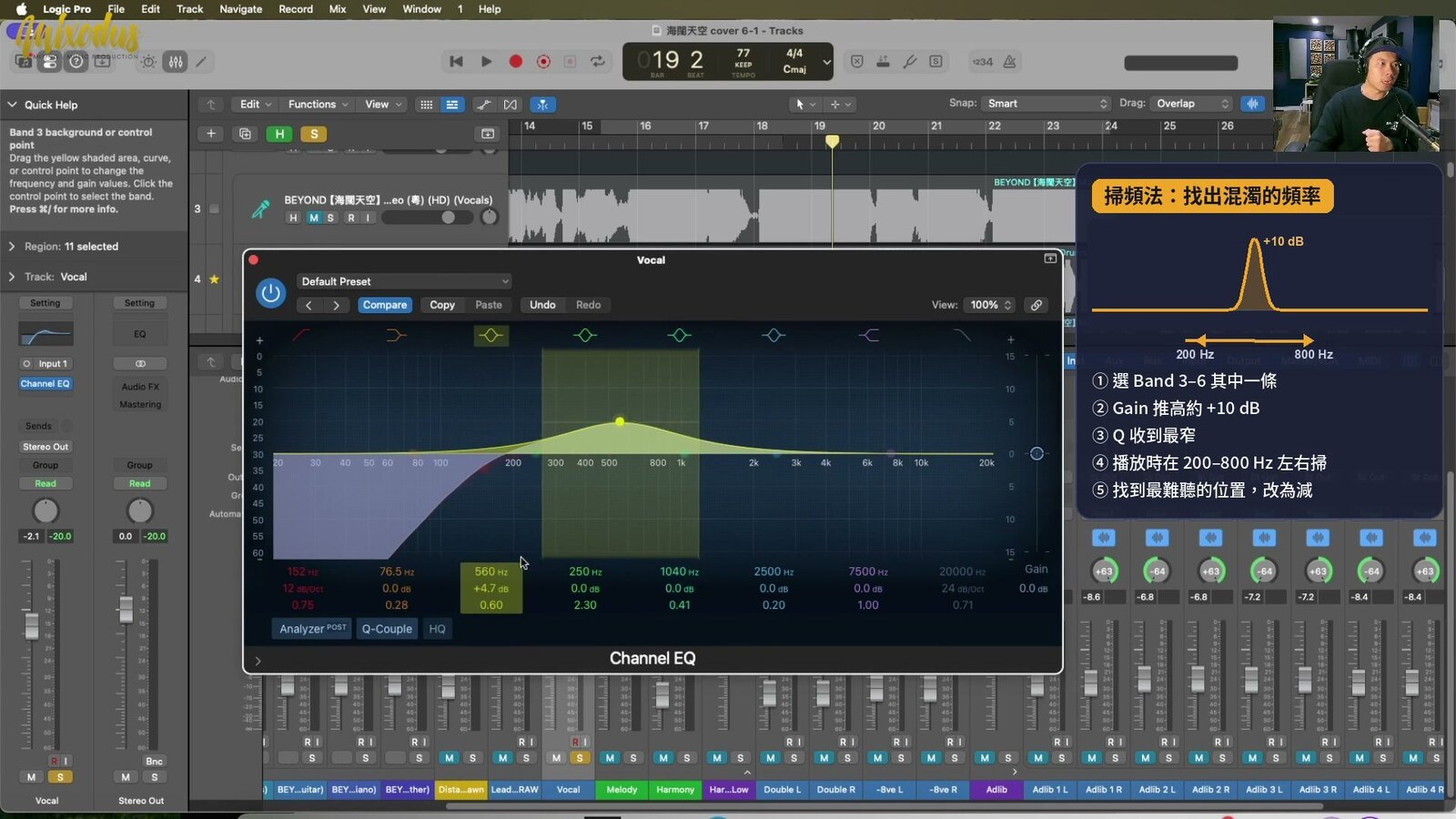
以下是課程影片的真實畫面。Robin 在鏡頭前解釋每一步為甚麼要這樣做,再在 Logic Pro 裡逐步示範,畫面同步加入圖解、重點和按鈕說明。你不用邊看邊猜:隨時暫停,就能在自己的 Mac 上跟著做。
完整課綱
由買麥克風那一刻開始,到歌曲上載到 YouTube 為止,中間沒有跳步。每完成一章,你的歌就往前推進一步。
核心技術
如果你只記得課程裡四件事,就是這四件。以下全部是課程影片的實際畫面。
以前找不到 instrumental,那首歌就唱不了。現在在 Logic Pro 裡面拖入原曲,一鍵分離人聲、鼓、Bass 與其他樂器,直接得到一條乾淨的伴奏。冷門歌、新歌、日韓歌,全部解鎖。
技術要求:Stem Splitter 需要 Apple Silicon(M1 或以上)的 Mac 與 Logic Pro。
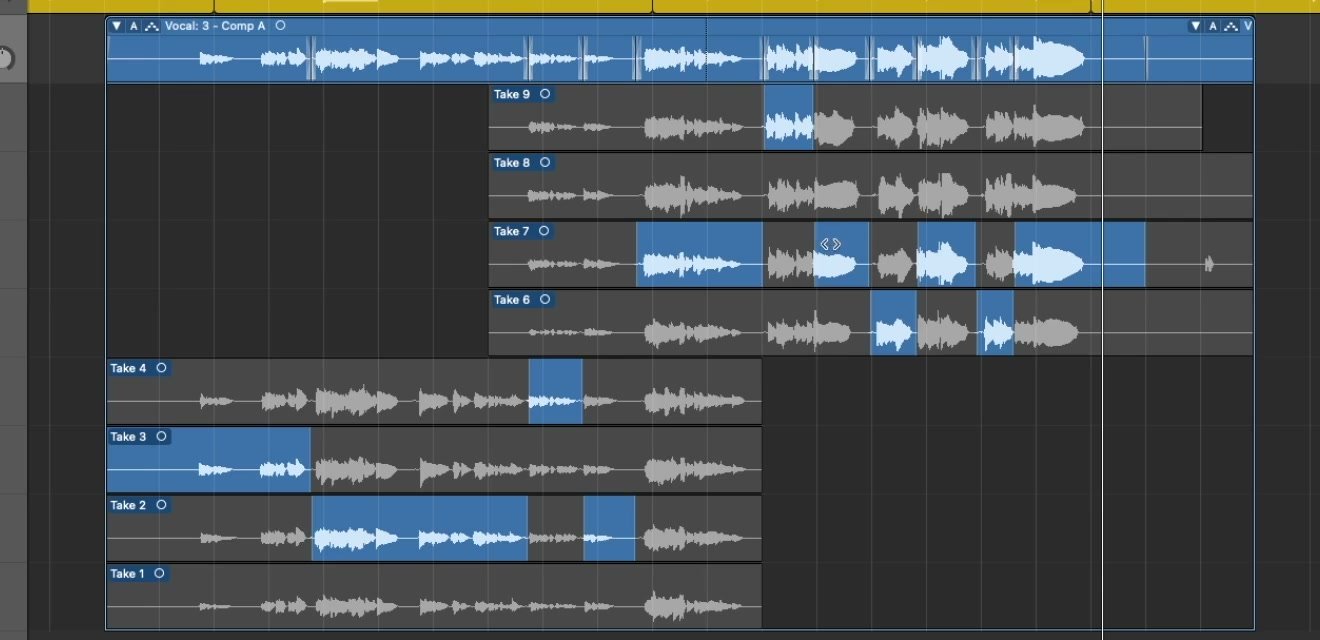
專業歌手在錄音室裡也不是一 take 過。做法是同一段唱很多次,然後逐句挑出最好的那一次,拼成一條完整人聲。
Logic Pro 的 Quick Swipe Comping 讓你用滑鼠掃一掃就做到。這一課學會,你的成品品質會直接跳一級。
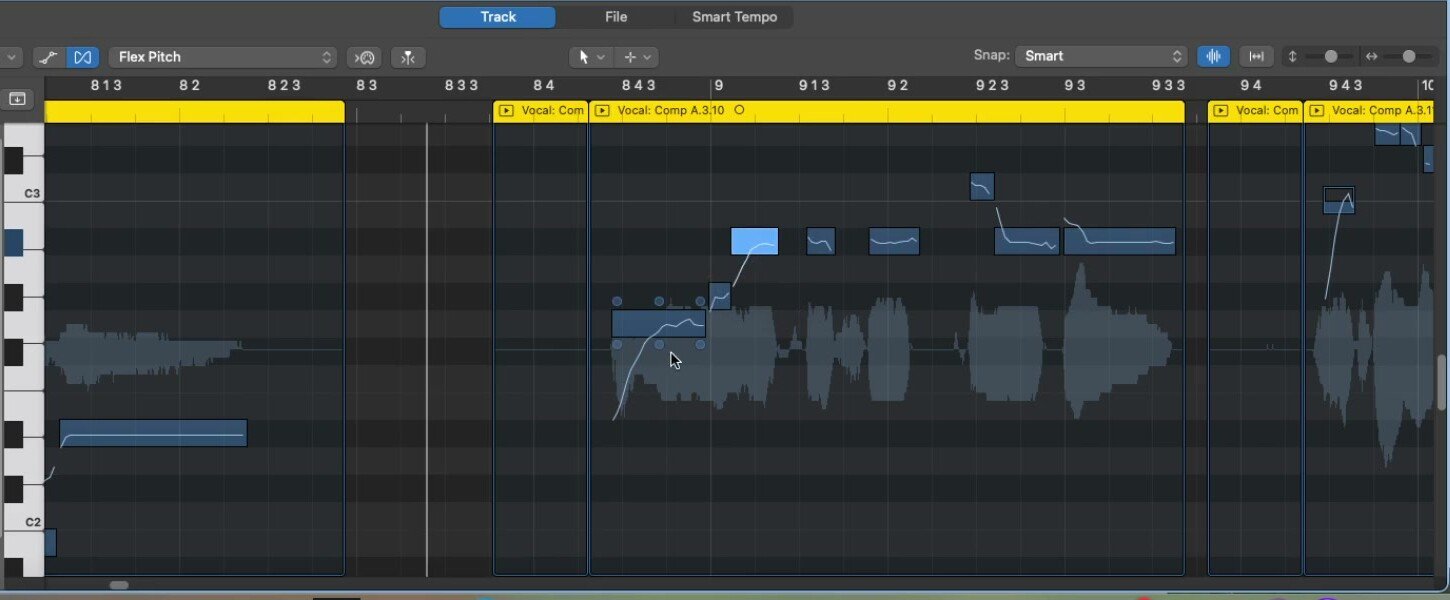
修音準不是把整條人聲丟進 Auto-Tune 拉到底。Flex Pitch 讓你看見每一個音符的實際音高,再決定哪一個要動、動多少。
課程會教你 tuning 的判斷心法:目標是自然,不是機械。
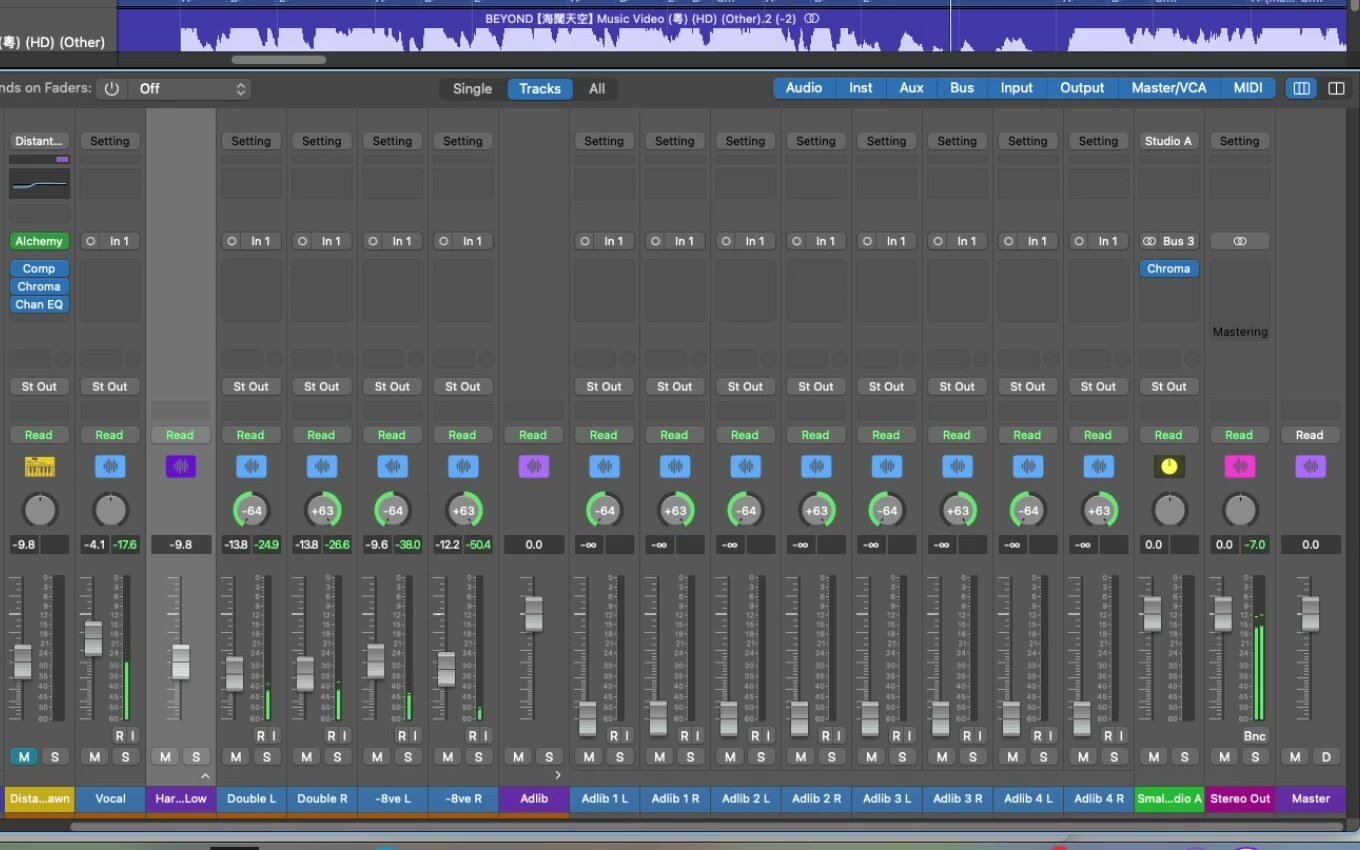
混音不是把 plugin 一個一個疊上去。課程由 Balance 與 Pan 開始,再用 EQ 減走混濁、Compression 穩定音量、Reverb 與 Delay 給人聲空間,最後用 Automation 逐句微調,輸出到合理的成品響度。學會一次,之後每一首歌都可以照做。
第六章(混音)正在錄製中,完成後會直接加入課程,已報名學員不需補付。
誠實說明
與其報名之後才發現不合用,不如現在花兩分鐘看清楚。
PLUS 批改版
除了影片教學,這個課程另設 PLUS 批改版:你會得到全部影片課程,再加上我的個人支援。
自學最難的一步,不是學會按哪個按鈕,而是聽不出自己的錄音哪裡出了問題。PLUS 讓我親自聽你的歌,在你的 Logic Pro 專案上指出問題,再告訴你怎樣修改。
錄好人聲之後
你提交一首歌的乾聲 take 和伴奏,我會在 7 日內交回約 15 分鐘的錄屏批改。我會逐段聽你的錄音,指出 Gain、咪距、房間回音、音準和 timing 的問題,並告訴你哪幾句值得重錄、哪幾句可以留給修音處理。
在修音和混音之前先把錄音做好,之後每一步都會省下很多時間。
完成整首歌之後
你完成整首歌後再提交,我會就錄音、修音和混音交回約 15 分鐘的完整評鑑:人聲是否坐進伴奏、修音是否自然、EQ、Compression 和空間感的設定是否合適,以及發佈前還有甚麼要改。
你會帶著一份針對你自己作品的修改清單,做出第一首可以放心發佈的歌。
如果你已經決定要完成第一首歌,PLUS 是我最推薦的方案。
查看 PLUS 方案
講師
MIXODUS MUSIC PRODUCTION
我是 Robin,音樂製作人,也是 YouTube 頻道 @Mixodus 的主理人。這些年我在頻道上分享音樂製作教學,最常收到的訊息其實不是「怎樣寫歌」,而是:「我唱得不差,但為什麼錄出來就是不像出街的歌?」
答案通常不在唱功,也不在器材有多貴,而在錄完之後那一整段流程:拼接、修音準、修 timing、EQ、Compression、空間感。
這些以前只有錄音室的工程師會做。但今天你的 Mac 已經做得到,只是沒有人由頭到尾示範一次給你看。
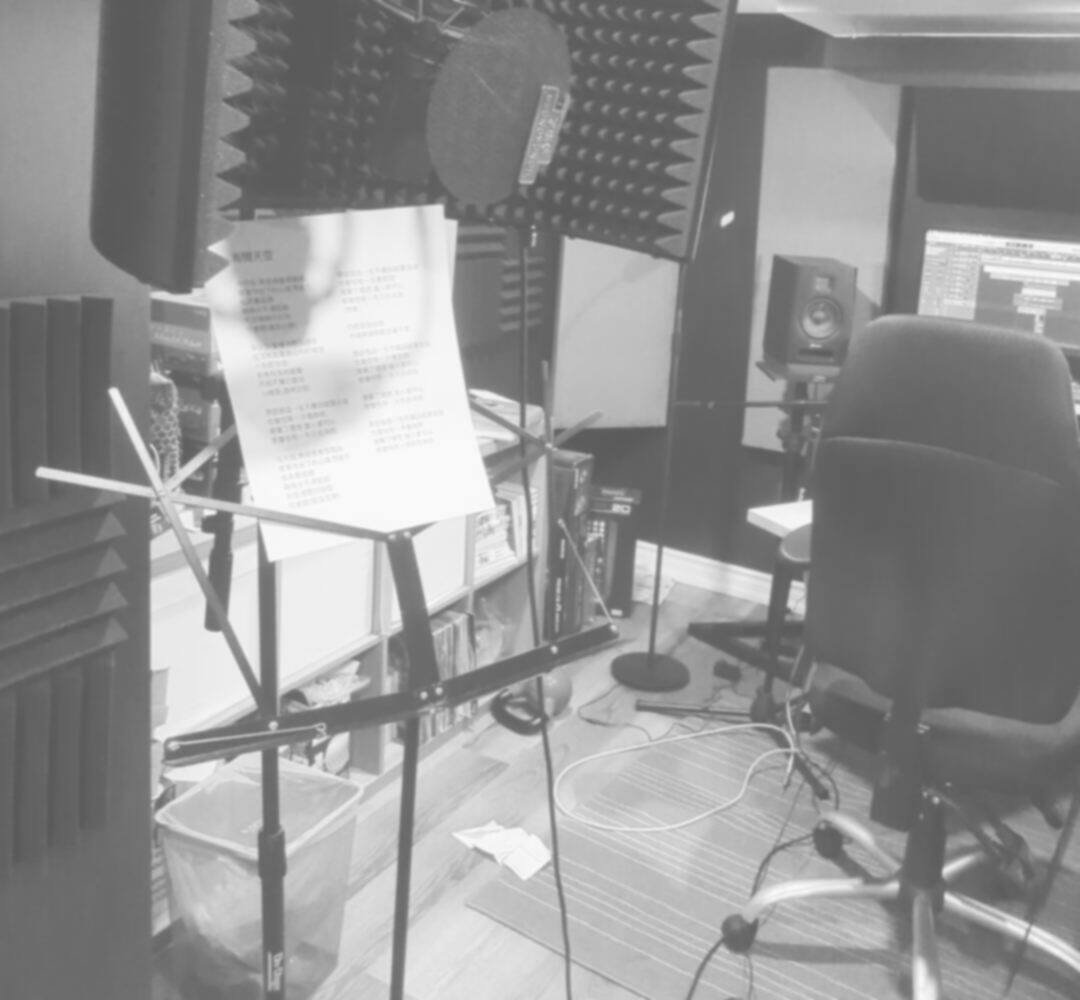
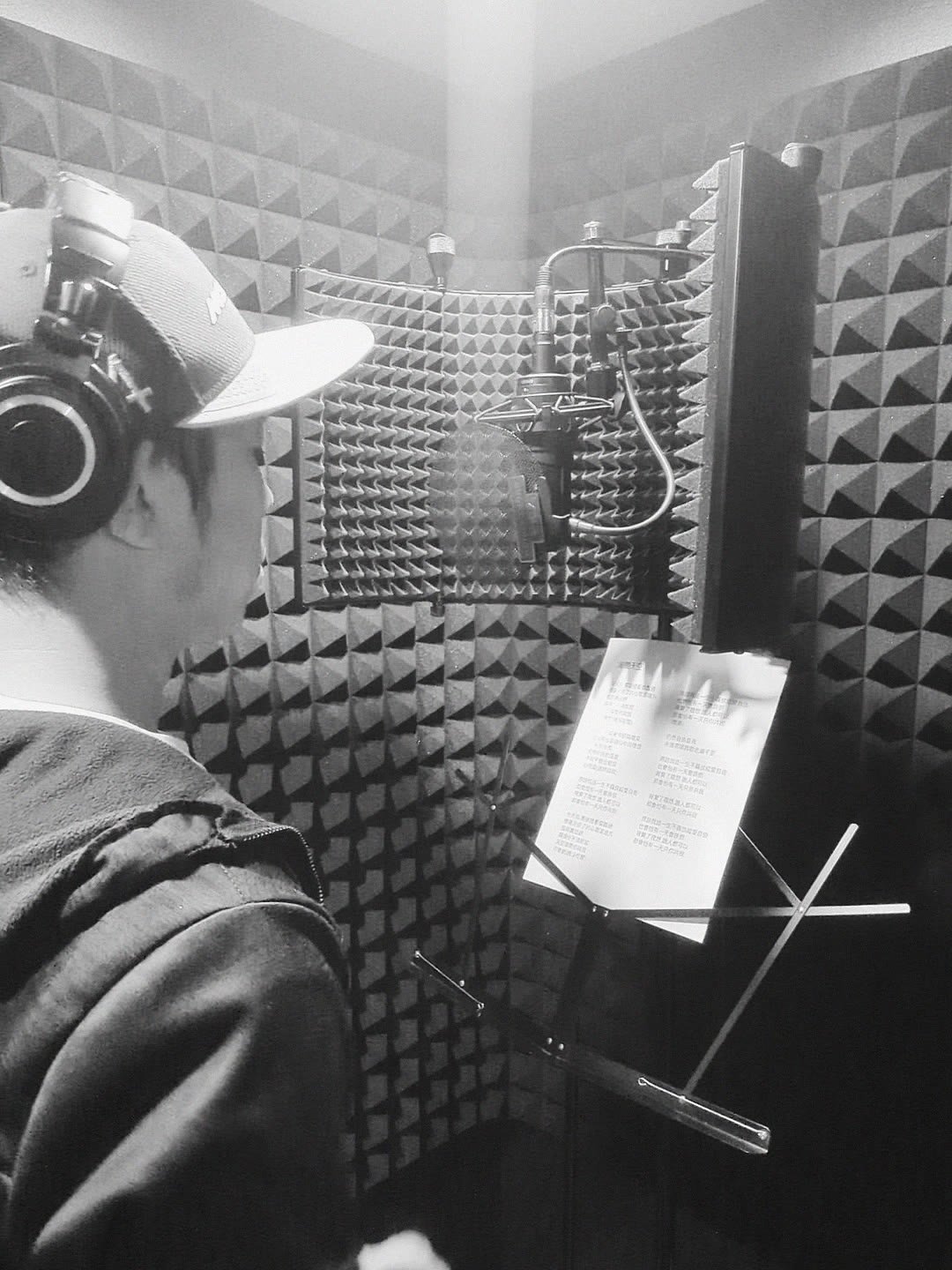
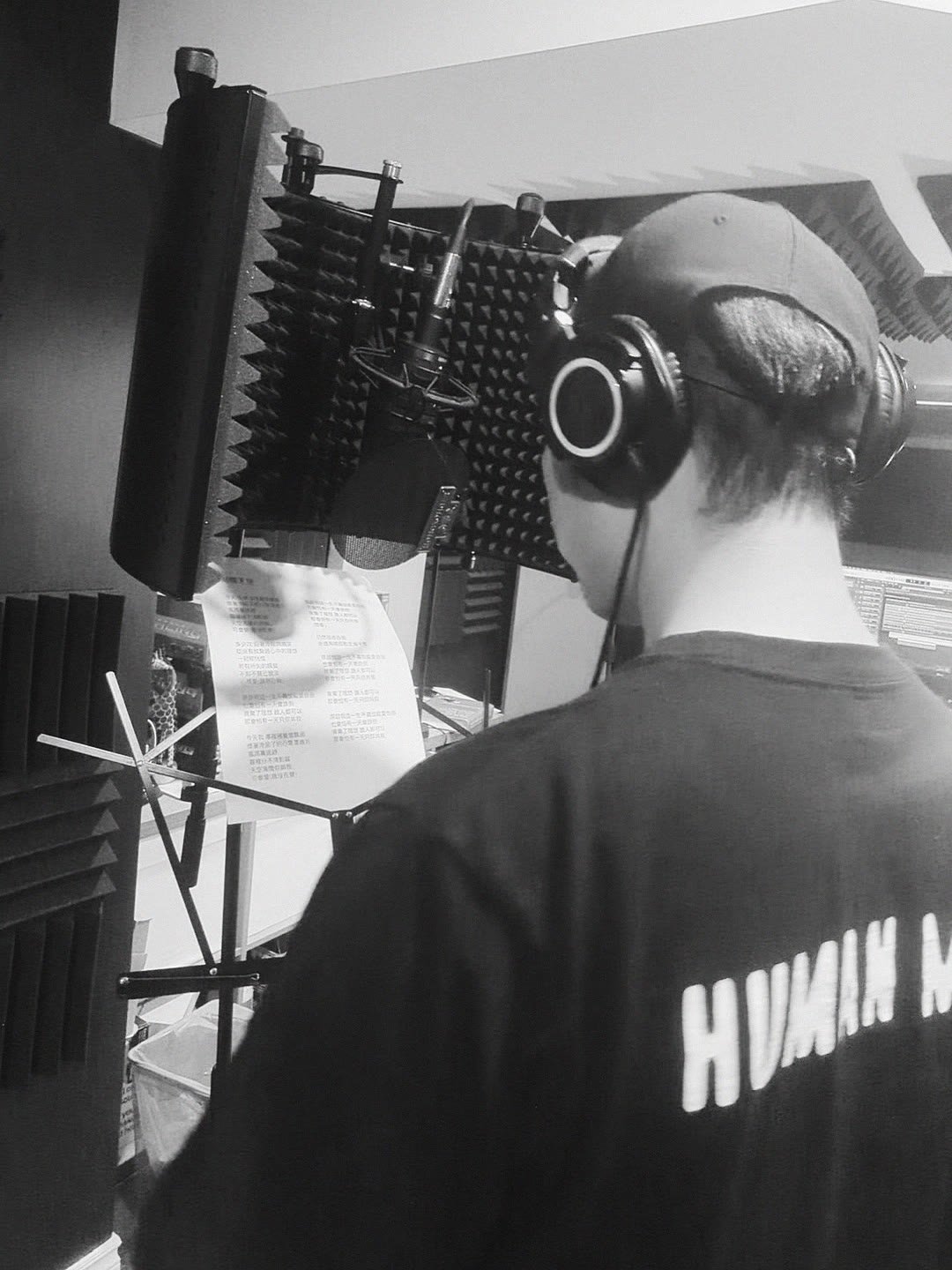
這個課程就是那一次完整示範。我用你會遇到的實際情況去教:一個房間、一部 Mac、一支麥克風、一首你想唱的歌。
錄完人聲之後想再往前走一步,編曲、寫歌、做 beat,上面的課程可以直接接上去,不用重新找老師。
還在考慮?
不用登記,也不用留下電郵。點擊下面的連結,就可以觀看課程其中一課的完整影片,親身感受上課的節奏和講解方式,再決定這個課程是否適合你。
免費試看一課連結會在新分頁開啟 Teachable 課程頁面。
常見問題
最基本的組合是:一部 Mac、一支麥克風、一對有線耳機。如果你想要更好的音質與更低的 latency,再加一部 Audio Interface。
課程第 1 章會完整講解麥克風、耳機、Monitor 與 Audio Interface 的選購邏輯,包括不同預算下的實際建議,以及哪些東西你現在還不需要買。你可以先用手上有的器材開始跟課,中途再升級。
可以,課程正是為此設計的。第 1 章由器材與接線開始,第 2 章由 Mac 內建的 GarageBand 開 project 教起,假設你連 DAW 是什麼都未接觸過。
但要說清楚:這是實作課,你需要邊看邊做。看完 28 課而完全沒有動手,是不會有成品的。
不一定。Mac 內建、完全免費的 GarageBand 可以跟隨大部分內容:錄音、基本剪接、基本混音、輸出發佈都做得到。
但課程中幾個關鍵功能(Quick Swipe Comping、Flex Pitch、Stem Splitter、Chord Track + AI Session Player)需要 Logic Pro。想用的話,現時有兩個選擇:
訂閱制對新手特別友善:你可以用一兩個月的月費完成整個課程,確認自己真的會繼續做,才決定要不要買斷。
以上價格與試用條款截至 2026 年 8 月。Apple 於 2026 年 1 月推出 Apple Creator Studio 後,已取消 Logic Pro 原本的 90 日獨立試用。實際條款以 Apple 官網 最新公佈為準。可以,但你需要自行對照操作。課程所有示範都在 macOS 上用 GarageBand 與 Logic Pro 進行。不過課程中很多內容是錄音與混音的原理,例如收音、Comping、修音、EQ、Compression 和混音的思路,適用於任何作業系統和任何音樂製作軟件。
如果你用 Windows 和其他音樂製作軟件(例如 Cubase、Studio One、FL Studio 或 Reaper),你需要先熟習自己電腦和軟件的操作。我示範某個功能、效果器或混音步驟時,你要自行找出在你的軟件中做同一件事的方法。
另外,Stem Splitter、Flex Pitch 和 Quick Swipe Comping 是 Logic Pro 的功能,其他軟件不一定有相同的工具。如果你剛開始接觸音樂製作,用 Mac 跟課會最順利。
Stem Splitter 是 Logic Pro 的機器學習功能,運算依賴 Apple Silicon 晶片,因此需要 M1 或更新的 Mac 才能執行。
如果你用的是 Intel Mac:28 課之中只有一鍵分離原唱那一課無法照做,其他課堂完全不受影響,錄音、comping、Flex Pitch、混音、發佈全部可以照做;課程第 3 章另外教了兩個尋找伴奏的方法,一樣可以完成整首歌。
因為要邊看邊做,實際所需時間視乎你投入的程度。課程沒有期限,你可以按自己的速度走。
參考節奏:每星期投入 2 至 3 小時,大約 4 到 6 星期可以完成第一首歌。如果你想密集一點,一兩個週末也做得到。
更值得留意的是:完成第一首之後,第二首不需要再看一次課程,流程已經在你手裡,之後每一首歌只是重複執行。
一次付費,終身觀看,沒有到期日。
軟件更新導致內容需要修訂時,我會更新課程影片,已報名的學員免費取得更新,不需要補付任何費用。
另外,Mixodus Music Production 設有「All in One 全方位線上課程訂閱計劃」,訂閱的同學也可以觀看本課程。不過訂閱方式只可以在訂閱期內觀看影片,而且不包括 PLUS 批改版的兩次錄屏批改。如果你想終身觀看,或者需要我批改你的作品,請選擇單獨購買 Standard 或 PLUS。
報名後 14 日內,如果你認為課程不適合自己,可以聯絡我們申請全額退款,不需要解釋原因。
不過請先看清楚上面「不適合誰」與「技術要求」兩節,特別是課程以 Mac 和 Logic Pro 示範,以及 Stem Splitter 需要 M1 這兩點。事前確認清楚,好過事後退款。
Cover 歌的版權是真實存在的議題,課程第 7 章有一整課處理:YouTube 的 Content ID 系統怎樣運作、你的影片會被下架還是被收走廣告收益、原曲版權方通常會怎樣處理、以及發佈前你應該知道的判斷準則。
要說明的是:這一課是實務層面的說明與經驗分享,不構成法律意見。涉及商業用途或有具體法律疑問時,請諮詢專業人士。
課程以廣東話講解,技術名詞保留英文原文(Logic Pro、Stem Splitter、Comping、Flex Pitch、EQ、Compressor 等),與軟件介面一致,方便你在自己的 Mac 上對照操作。影片配有繁體中文字幕。
可以。你可以在課程平台的課堂留言區留言,或直接電郵給我。錄音與混音的問題往往很個別化:同一個「聲音不好聽」,成因可能完全不同。所以提問時附上具體情況(器材、截圖、音頻片段)會得到更準確的回覆。
報名
Standard 與 PLUS 一次付費,終身觀看,沒有月費,也沒有續期。
不知道該選哪一個?看看哪一欄最像你。
開賣日期・香港時間
留下電郵,開賣時我會第一時間通知你。早鳥價只限開賣後首 8 日,至 12 月 4 日晚上 11:59(香港時間)。
11 月 27 日開放報名
HK$2,500HK$3,280
早鳥價,至 12 月 4 日晚上 11:59(香港時間)
推薦
11 月 27 日開放報名
HK$3,780HK$4,580
早鳥價只限 12 月 4 日晚上 11:59(香港時間)前
早鳥價限首 15 位
了解兩次批改的內容 ↑ 立即購買我陪你由一條乾聲 take,做到一首可以上架的歌。
2027 年 1 月開班
HK$19,800
創始班 HK$14,800(只限第一期)
2027 年 1 月開班・只收 4 位・申請制
登記候補